

如果您希望在KOOK中使用Skype插件以实现跨平台语音通信联动,但不清楚如何正确安装该类插件,可能是由于插件来源或集成方式不明确。以下是完成此功能的可行步骤:
本文运行环境:联想小新Pro 16,Windows 11
一、确认插件兼容性与来源在安装任何第三方插件前,需确保该插件与当前KOOK客户端版本兼容,并来自可信渠道。KOOK官方目前未推出Skype直接集成插件,因此需依赖外部桥接工具或用户自制脚本实现联动。
1、访问KOOK官方社区或GitHub开源平台,搜索“Skype bridge”或“KOOK-Skype plugin”关键词。
2、核对插件描述中的版本信息,确保其支持您当前使用的KOOK桌面客户端版本。
3、下载插件文件时,优先选择带有数字签名或高星标项目,避免包含恶意代码。
 二、手动安装第三方插件
部分开发者提供基于Node.js或Electron的扩展模块,可通过修改KOOK客户端加载路径来注入功能。
1、找到KOOK安装目录,默认路径通常为“C:\Users\用户名\AppData\Local\Programs\kook-desktop”。
2、将下载的插件文件解压至新建的“plugins”子文件夹内。
3、检查插件是否附带.json配置文件,并确认其中的入口脚本名称与实际文件一致。
4、启动KOOK客户端时,通过命令行参数添加--enable-plugins标志以启用插件支持。
AI无损放大图片
16
 三、使用自动化集成工具
借助如Cypress、AutoHotkey或Node-RED等自动化平台,可在系统层面对Skype和KOOK进行消息中转。
1、安装Node-RED并导入“discord-bridge”类节点(可适配KOOK API)。
2、配置Skype侧的消息监听账号,授权其读取指定群组聊天内容。
3、设置Webhook输出指向KOOK频道接口,将Skype消息格式转换为KOOK可识别的JSON结构。
4、部署流程后测试双向通信,确保语音状态变更或文本消息能被正确转发。
 四、启用API对接自定义服务
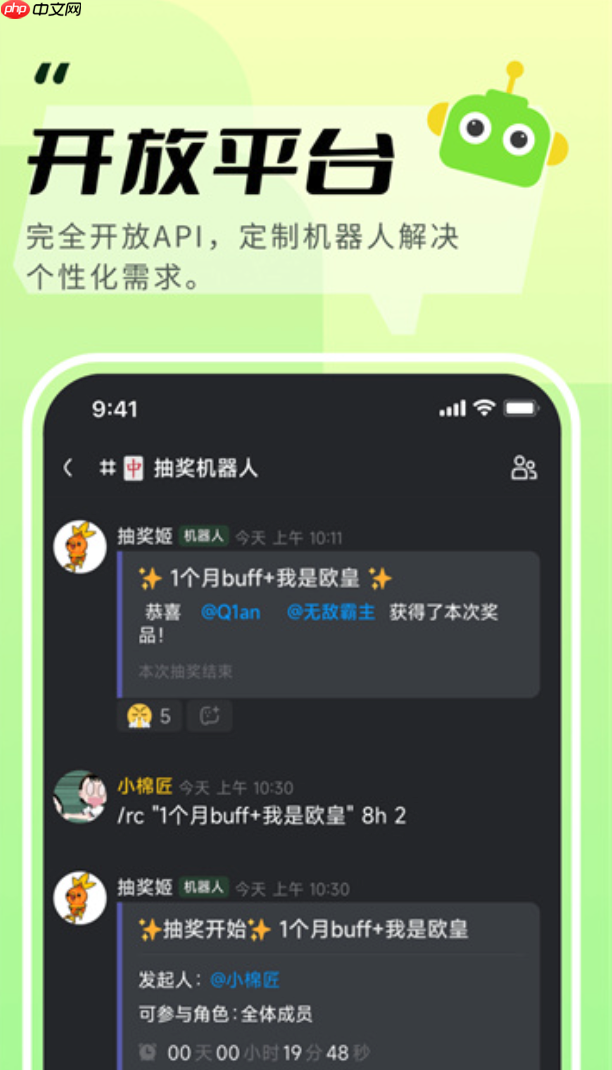
通过调用KOOK开放API与Skype Bot SDK建立独立中继服务器,实现稳定插件功能替代。
1、在KOOK开发者中心创建机器人应用,获取Bot Token。
2、注册Skype for Business Bot Framework账户,并完成验证流程。
3、编写中间服务器逻辑,使用WebSocket连接KOOK事件流,同时维护Skype Bot会话。
4、当收到Skype用户发送的消息时,将其封装为KOOK API要求的格式并通过POST请求推送至目标频道。
以上就是kook的skype插件如何安装_kook软件插件安装教程指南的详细内容,更多请关注其它相关文章!






发表评论:
◎欢迎参与讨论,请在这里发表您的看法、交流您的观点。