

在使用Word文档时,调整字体是日常编辑中最常见的操作之一。无论是撰写报告、制作简历还是整理笔记,合适的字体样式和大小都能提升文档的可读性和专业感。下面介绍几种实用技巧,帮助你高效调整Word中的字体。
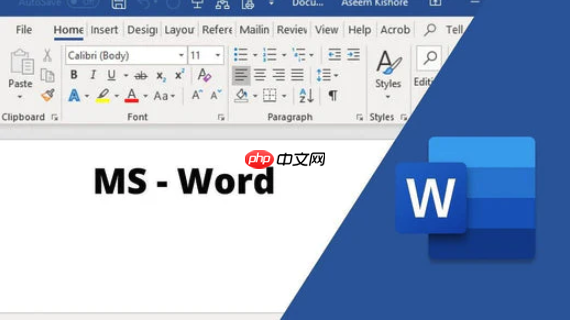
1. 快速选择并修改字体样式选中需要调整的文字后,在“开始”选项卡的“字体”区域可以直接选择字体类型。例如将默认的宋体改为微软雅黑或楷体,让文本更清晰或更具个性。建议正文使用无衬线字体(如微软雅黑),标题可选用稍具设计感的字体(如华文行楷),但注意整体风格统一。
- 双击格式刷可连续应用相同格式
- 按 Ctrl + Shift + F 可快速打开字体设置窗口
 2. 调整字号与行距提升阅读体验
正文字号通常设为小四(12pt)或四号(14pt),标题可适当放大至三号或更大。字号过小影响阅读,过大则显得松散。同时配合行距调整,让段落更舒适。
HyperWrite
54
查看详情
AI写作助手帮助你创作内容更自信
54
- 段落行距推荐设置为1.5倍或固定值20磅
- 标题与段落之间可通过“段前/段后间距”增加留白
- 按 Ctrl + ] 可逐级增大字号,Ctrl + [ 逐级减小
3. 使用字体颜色与强调效果突出重点
适当使用颜色能增强信息层次,比如将关键词标为蓝色或深红色。但颜色不宜过多,避免视觉混乱。加粗、倾斜、下划线也可用于强调,但应节制使用。
- 重要标题可加粗+变色,但全文不超过两种主色调
- 超链接颜色可保留默认蓝,或统一修改为灰色以降低干扰
- 慎用荧光笔高亮,建议仅用于临时标记
4. 设置默认字体避免重复调整
如果你总要手动改字体,可以一次性设置默认样式。在“开始”选项卡中修改字体格式后,点击“字体”右下角的小箭头进入详细设置,点击“设为默认值”,选择“所有基于Normal模板的文档”,以后新建文档就会自动应用你的偏好。
- 推荐设置:微软雅黑,小四,1.5倍行距
- 更改后会影响所有新文档,不影响已有文件
基本上就这些。掌握这些技巧后,调整Word字体不再繁琐,还能让文档看起来更整洁专业。关键是保持一致的格式风格,不复杂但容易忽略。
以上就是Word文档如何调整字体_Word文档字体调整的实用技巧的详细内容,更多请关注其它相关文章!
相关标签:
word文档 word 微软 简历 word
大家都在看:
WPSWord行距调整实用指南_WPS文字格式设置方法
Word插件安全设置_Word插件安全配置完整步骤
怎样在Word中批量移除超链接_Word超链接打断的步骤
Word怎么快速定位到某一页_Word文档页面快速跳转技巧
WPSWord怎么改行距_WPS文档行距调整实用方法






发表评论:
◎欢迎参与讨论,请在这里发表您的看法、交流您的观点。