
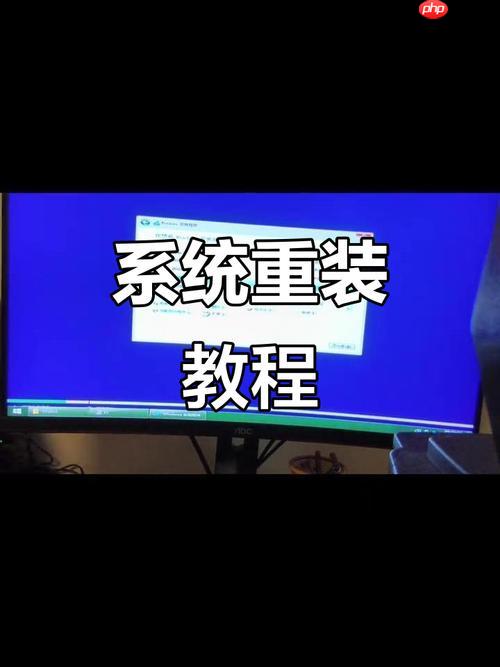
Windows 11 的安装对于新手来说,可能看起来有点吓人,但其实只要按照步骤来,完全可以自己搞定。关键在于准备充分,了解每一步的目的,就能顺利完成。
准备工作:
- 硬件检查: 确保你的电脑满足 Windows 11 的最低硬件要求。CPU、内存、硬盘空间都要达标。如果硬件不满足,可能安装过程会卡顿或者安装后体验不好。
- 数据备份: 这是最重要的!安装系统会格式化C盘,所以一定要备份C盘的重要数据,比如桌面文件、文档等等。可以使用移动硬盘或者云盘进行备份。
- 下载 Windows 11 ISO 文件: 从微软官网下载 Windows 11 的 ISO 镜像文件。注意选择正确的版本,一般是 64 位的。
- 制作启动盘: 下载 Rufus 软件,用它将 ISO 文件写入 U 盘,制作成 Windows 11 的启动盘。U 盘容量至少要 8GB。
- 准备好你的 Microsoft 账户: Windows 11 在安装过程中会要求你登录 Microsoft 账户。
解决方案:
- 从 U 盘启动: 将制作好的 U 盘插入电脑,重启电脑。在启动过程中,按下 F2、F12、Delete 等键(具体按哪个键取决于你的电脑品牌)进入 BIOS 设置。在 BIOS 设置中,将启动顺序设置为从 U 盘启动。
- 开始安装: 电脑会从 U 盘启动,进入 Windows 11 的安装界面。选择语言、时区、键盘布局等。
- 输入产品密钥: 如果你有 Windows 11 的产品密钥,就输入。如果没有,可以选择“我没有产品密钥”。
- 选择安装类型: 选择“自定义:仅安装 Windows(高级)”。
- 选择安装位置: 选择你要安装 Windows 11 的磁盘分区。通常是 C 盘。如果 C 盘上有重要数据,一定要先备份!然后格式化 C 盘,再选择它作为安装位置。
- 等待安装: 安装过程会自动进行,期间电脑可能会重启几次。耐心等待即可。
- 完成设置: 安装完成后,进入 Windows 11 的设置界面。设置你的 Microsoft 账户、隐私设置、网络设置等等。
- 安装驱动: 安装完成后,检查设备管理器,看看是否有驱动没有安装。如果有,就下载并安装相应的驱动。
Windows 11 安装后如何激活?
激活 Windows 11 的方法有很多种。如果你有购买正版 Windows 11 的产品密钥,可以直接在设置中激活。如果没有,可以考虑购买激活码,或者使用一些激活工具。但要注意,使用激活工具可能存在风险,谨慎选择。

HyperWrite
54
查看详情
AI写作助手帮助你创作内容更自信
54
安装 Windows 11 失败了怎么办?
安装失败的原因有很多。可能是硬件不兼容,可能是 ISO 文件损坏,可能是 U 盘启动盘制作失败,也可能是 BIOS 设置不正确。
- 检查硬件: 确保你的电脑满足 Windows 11 的最低硬件要求。
- 重新下载 ISO 文件: 重新下载 Windows 11 的 ISO 镜像文件,确保文件完整性。
- 重新制作启动盘: 重新使用 Rufus 软件制作 U 盘启动盘。
- 检查 BIOS 设置: 确保 BIOS 设置中,启动顺序设置为从 U 盘启动。
- 尝试其他方法: 如果以上方法都无效,可以尝试使用其他方法安装 Windows 11,比如使用微软官方的 Media Creation Tool。
Windows 11 安装后如何优化?
安装完 Windows 11 后,还需要进行一些优化,才能获得更好的使用体验。
- 更新驱动: 确保所有硬件的驱动都是最新的。可以使用驱动精灵或者驱动人生等软件进行更新。
- 卸载不必要的软件: Windows 11 预装了一些软件,如果你不需要,可以卸载掉。
- 关闭不必要的启动项: 有些软件会在开机时自动启动,影响启动速度。可以使用任务管理器关闭不必要的启动项。
- 清理磁盘: 定期清理磁盘,删除不必要的文件,释放磁盘空间。可以使用 Windows 自带的磁盘清理工具。
- 安装杀毒软件: 安装一款杀毒软件,保护你的电脑安全。
以上就是新手如何一步步完成 Windows 11 系统安装?的详细内容,更多请关注其它相关文章!
相关标签:
系统安装 windows 电脑 u盘 硬盘 工具 设备管理器 c盘 移动硬盘 ios bios win delete windows microsoft
大家都在看:
安装 Windows 系统时,选择 “自定义安装” 和 “升级安装” 有什么区别?
如何在同一台电脑上安装 Windows、macOS、Linux 三个系统?
黑苹果安装 macOS 后,无法连接蓝牙设备,怎么修复?
安装系统时,如何手动加载第三方 SATA 或 NVMe 硬盘驱动?
电脑先装 Windows 再装 macOS 双系统,步骤有哪些?






发表评论:
◎欢迎参与讨论,请在这里发表您的看法、交流您的观点。