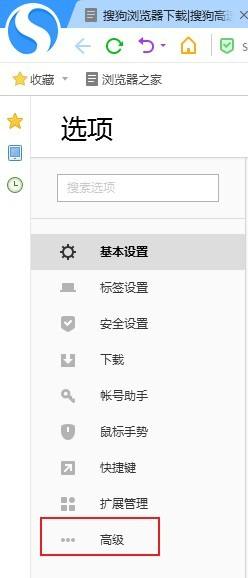
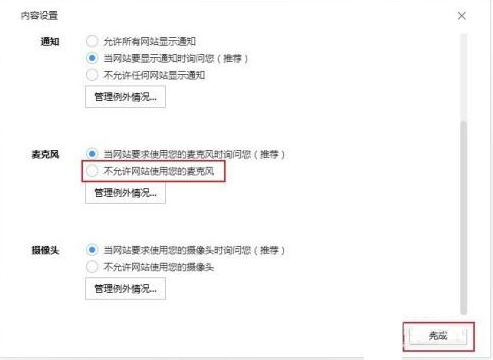
很多小伙伴在使用搜狗高速浏览器的时候,需要使用到麦克风,但是电脑已经连接设备了,却还是提示检测不到麦克风,这种情况一般都是因为软件设置禁止了使用麦克风设备,我们只需要重新设置就可以解决此问题,接下来资源网之家小编就来和大伙分享操作步骤,一起来了解看看吧。
以上就是搜狗高速浏览器检测不到麦克风怎么办 搜狗高速浏览器检测不到麦克风的解决方法的详细内容,更多请关注资源网之家其它相关文章!

很多小伙伴在使用搜狗高速浏览器的时候,需要使用到麦克风,但是电脑已经连接设备了,却还是提示检测不到麦克风,这种情况一般都是因为软件设置禁止了使用麦克风设备,我们只需要重新设置就可以解决此问题,接下来资源网之家小编就来和大伙分享操作步骤,一起来了解看看吧。
以上就是搜狗高速浏览器检测不到麦克风怎么办 搜狗高速浏览器检测不到麦克风的解决方法的详细内容,更多请关注资源网之家其它相关文章!

manwa.size权威漫蛙网页入口为https://www.manwa.com,该平台提供海量漫画资源,涵盖都市、玄幻等多种题材,支持智能搜索与章节续读,适配...

在使用 camtasia studio 创作视频时,变焦功能可以为画面增添极具表现力的视觉冲击。那么,camtasia studio 如何实现变焦效果呢? 首先...

B站实名认证需通过App或网页提交身份信息并完成人脸识别,已绑定支付宝的用户可快捷认证。 如果您希望在B站享受更多功能,如直播、投币、购买大会员等,需要完成实...

确认插件已安装并启用,按步骤检查扩展状态;使用插件实现视频倍速播放,选择所需速度应用;通过广告拦截插件提升观看体验,注意添加白名单避免误拦;若遇页面加载问题,可...

在易车平台上分享自己与汽车相关的经历、观点或心得,是和广大车友互动交流的绝佳方式。接下来就为你详细介绍如何在易车发布一篇帖子。 一、注册并登录账号 首先需要确...

未发货可直接申请退款,已签收15天内凭证据售后,争议时申请客服介入并提交凭证,退货需选可追踪物流并保留单据。 如果您在闲鱼购买的商品存在质量问题、与描述严重不...
发表评论:
◎欢迎参与讨论,请在这里发表您的看法、交流您的观点。